头身比例不协调怎么p_数字时代如何调整照片头身比例?
在数字时代,调整照片头身比例以符合审美是常见需求。首先通过裁剪,将头部置...
(0)人阅读时间:2025-12-27

文章目录:
正文:
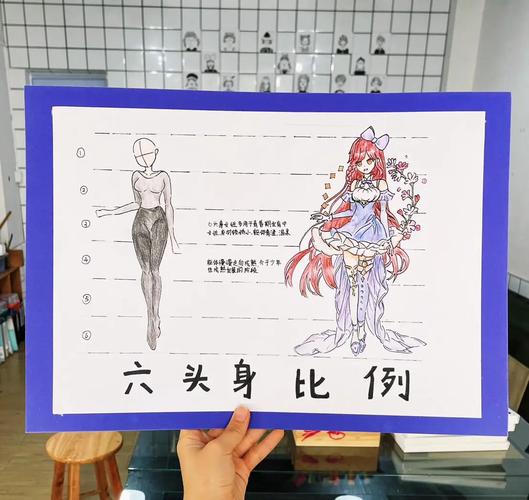
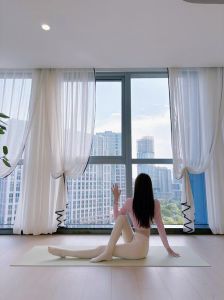
在数字时代,一张完美的照片往往需要精心的后期处理。头身比例不协调的照片,如何通过Photoshop进行调整,使其符合审美标准,成为许多摄影爱好者和设计师关注的焦点。调整头身比例不仅关乎美观,更关乎照片的整体协调性。究竟该如何操作呢?
裁剪是调整头身比例的第一步,也是最关键的一步。拖动裁剪框,确保头部位于画面中心,且比例符合要求。通常,头部占照片高度的三分之一至二分之一较为理想。这一步骤需要细致的操作,避免因裁剪不当而失去照片的关键细节。完成裁剪后,双击裁剪框内区域,确保裁剪效果符合预期。保存调整后的照片时,同时按下Ctrl+Shift+Alt+S(Windows)或Command+Shift+Option+S(Mac),在弹出的存储窗口中选择合适的格式和画质,点击“存储”完成操作。裁剪后,仔细检查画面是否清晰、头部是否完整,避免因过度裁剪导致审核失败。
如果裁剪后的头身比例仍不理想,可以借助Photoshop进行更深入的调整。检查图片素材是否匹配。如果头和身体是从不同的图片中提取,或者是不同角度的照片,很可能导致头和身体不在一条线上。拍摄角度、光线、姿势等方面的差异,都会影响最终效果。在调整过程中,注意细节和光影的处理。例如,调整头部的角度和大小,使其与身体更加协调;调整光影和色彩,使整体效果更加逼真。对于某些特定图片素材,尤其是角度、光线等方面存在较大差异的情况下,可能无法完美地使头和身体在一条线上,这时候可以尝试调整其他元素或寻找更合适的图片素材来达到更好的效果。
头肩比例不协调是另一个常见问题。很多考生在拍照时,往往会把头顶那一块也拍进去,导致头部比例不符。保证整个头占照片的50%左右,这样看起来更加规范、符合要求。通过这样的处理,报名照片应该就能顺利通过审核。修大长腿时,背景变形也是一个需要注意的问题。使用咻图AI等工具,只需简单三步操作,修出的大长腿比例协调且不影响背景。这些工具的智能化操作,大大简化了调整过程,让出片更加高效。
随着技术的发展,美图秀秀等手机应用也提供了丰富的功能来调整头身比例。通过美图秀秀的局部调整功能,可以对人物的脸部、腿部、手臂等部位进行智能拉伸或缩放,从而实现更自然的比例效果。使用“大长腿”滑块向上拖动,适度拉长下半身;若需调整上半身,可调节“瘦腰”或“丰胸”选项以平衡整体比例。通过“小头”功能轻微缩小头部尺寸,增强身体相对长度感,使头身比更接近理想状态。局部重塑允许用户手动选择特定区域进行放大、缩小或移动,适合对脸部与身体连接处等细节进行微调。这些功能的智能化操作,让普通用户也能轻松调整照片比例,达到理想效果。
调整头身比例不仅是一门艺术,更是一门技术。通过合理的裁剪和细致的调整,我们可以让照片更加符合审美标准。无论是使用Photoshop还是美图秀秀,关键在于理解头身比例的原理,并灵活运用各种工具。希望这些方法能帮助你在照片调整的道路上更加得心应手,让每一张照片都成为完美的作品。
1. 打开的照片文件头部比例不符合要求_百度知道
2. 初会照片头部比例不符合要求怎么解决_360问答
3. ps头和身体不在一条线怎么办_百度知道
4. 照片头部比例不符合要求怎么修改_百度知道
5. 头肩比例不协调?一键修复人像瑕疵,让出片更加高效_哔哩哔哩_bilibili
6. 报名照片审核难题破解!头部比例调整攻略
7. 终结塑料姐妹花,“小头术”了解一下_搜狐网
8. 美图秀秀怎么让脸部和身体比例协调_美图秀秀人物比例调整-手机软件-PHP中文网
 相关阅读
相关阅读
 最新发布
最新发布
 热门阅读
热门阅读